Transparenzhinweis: Den Stromleser habe ich für diesen Test rabattiert selbst gekauft. Das Gerät wurde nicht kostenfrei gestellt und es gab auch keine Bezahlung.
Einer der wichtigsten Aspekte für das Smart Home ist aus meiner Sicht ganz klar der Stromverbrauch. Gerade in unserer heutigen Infrastruktur bestimmt er maßgeblich die Kosten für das Leben, die sich je nach Verbrauch stark auswirken können.
Während andere regelmäßig an den Stromzähler gehen und die Zahl ablesen, geht das mit dem Stromleser wesentlich effektiver und vor allem auch automatisiert. Letzteres ist ja bekanntlich mein absoluter Game-Changer in Sachen des modernen Wohnens.
Zurecht stellt man sich dann auch die Frage, wie so ein Lesekopf eigentlich funktionieren sollte. Es gibt mehrere Modelle da draußen: Self-Made, gekauft, mit Cloud und ohne Cloud.
Und versteh mich nicht falsch, die Cloud hat sicherlich in Sachen Auswertung ein paar Komfortfeatures. Aber am Ende des Tages braucht man es nicht zwangsläufig. Insbesondere dann nicht, wenn man seine Daten primär im eigenen Zuhause verarbeitet. Mein System der Wahl lautet dafür noch immer: Home Assistant.
TL;DR
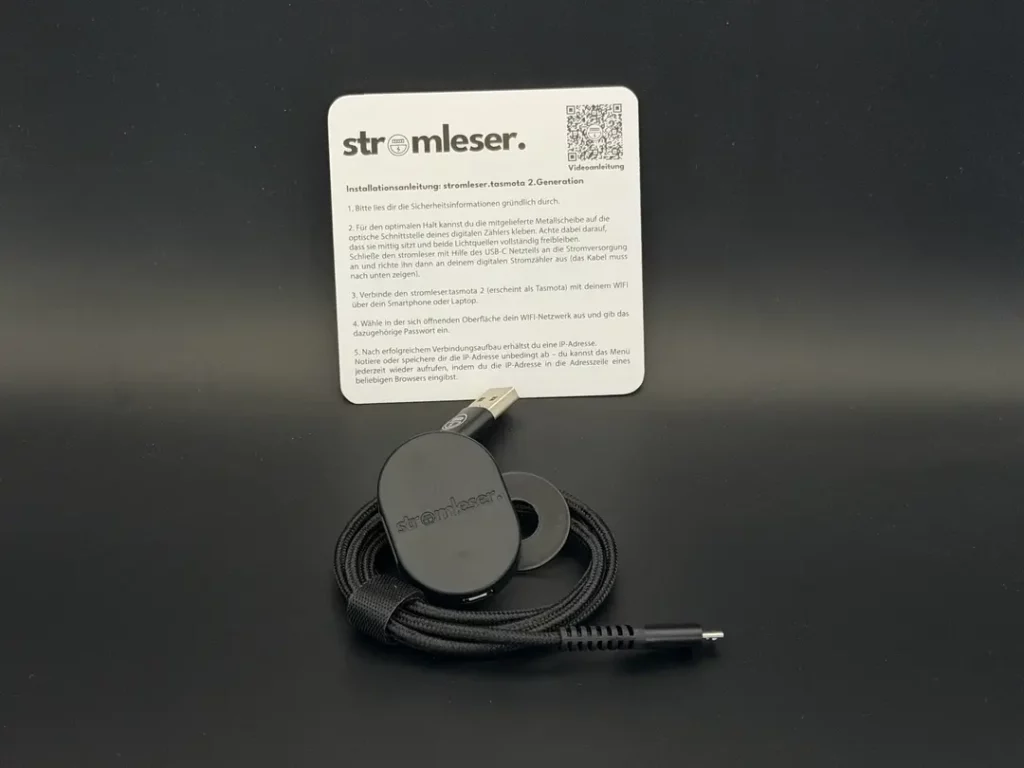
Der stromleser.tasmota ist ein lokaler, zuverlässiger und günstiger Stromzähler-Lesekopf für alle, die Home Assistant nutzen und keine Cloud wollen.
✅ Empfehlung für dich, wenn …
– du Home Assistant im Einsatz hast
– du lokale Datenverarbeitung (DSGVO, Ausfallsicherheit) bevorzugst
– du bereit bist, 10–15 Minuten für WLAN & Skript zu investieren
– du Live-Verbrauch, Gesamtverbrauch & Einspeisung sauber erfassen willst
❌ Eher nichts für dich, wenn …
– du nur eine fertige App ohne Konfiguration willst
– du kein stabiles WLAN im Zählerschrank hast
– du mit Skripten / YAML gar nichts anfangen willst
🧠 Wichtig zu wissen
– Kein Cloud-Zwang, alles 100 % lokal
– Skript-Einrichtung ist der größte Haken – aber gut dokumentiert
– Funktioniert stabil mit Home Assistant (Tasmota-Integration oder MQTT)
– Preislich mit ~39,99 € absolut fair
👉 Mein Fazit:
Wenn du deinen Stromverbrauch lokal, zuverlässig und ohne Bastelprojekt in Home Assistant integrieren willst, ist der stromleser.tasmota ein echter Geheimtipp.
Stromleser Varianten: stromleser.one vs stromleser.tasmota
Der Stromleser ist ein Produkt, welches seit September 2024 am Markt erhältlich ist. Es gibt ihn in der Variante stromleser.one und in der Variante stromleser.tasmota. Meine Wahl fiel auf letzteren, da ich ihn so rein lokal in meinem Smart Home betreiben kann. Eine Cloud brauche ich hierfür nicht.
Der Unterschied zwischen dem stromleser.one und dem stromleser.tasmota besteht darin, dass du in der Tasmota-Version keine historischen Daten als Grafik verfügbar hast und laut Hersteller der Formfaktor nicht optimiert ist. Beide Einschränkungen spielen für mich in der Praxis keinerlei Rolle. Warum das so ist, erkläre ich dir im weiteren Verlauf des Artikels noch etwas genauer.
Für den Betrieb brauchst du am Stromzähler ein ausreichendes WLAN-Signal sowie eine Steckdose (USB-Adapter ist nicht im Lieferumfang enthalten). In meinem Fall gibt es hierfür extra eine Steckdose im Zählerschrank, die mir vom Elektriker schon vor einiger Zeit eingebaut wurde. Zum Glück!
Ebenfalls nützlich ist für den Betrieb der Tasmota-Version ein bereits vorinstalliertes Smart Home System, wie zum Beispiel Home Assistant. Hierüber lassen sich die Werte komfortabel auslesen ebenfalls in einer Historie darstellen, was das Manko des Produkts vollständig ausgleicht. Theoretisch kannst du aber auch ohne ein entsprechendes System auskommen und die Werte einfach nur manuell über die Weboberfläche des Geräts abrufen.
Damit du die Echtzeitwerte anzeigen lassen kannst, musst du außerdem die PIN zu deinem Stromzähler haben. In der Regel genügt dafür ein formloses Schreiben an den Netzbetreiber, der dir daraufhin die PIN zu deinem Stromzähler zur Verfügung stellt. Diese kann dann mit einer Taschenlampe eingegeben werden. Möglicherweise musst du außerdem das sogenannte INF einschalten. Hierzu nimmst du dir am besten die Anleitung deines Stromzählers her, wo das genau beschrieben sein sollte.
TTL-Erweiterung
Neben den schon genannten Features bietet dir der stromleser.tasmota durch die TTL-Erweiterung auch die Möglichkeit, dass du bis zu fünf Zähler gleichzeitig auslesen kannst. Gerade in Mehrparteienhäusern kann das durchaus Sinn ergeben und du hast mehrere Zähler direkt im Blick.
In meinem Testbetrieb wäre das zwar möglich, allerdings habe ich mich vorläufig zumindest auf einen einzigen Stromleser beschränkt. Das hängt vor allem damit zusammen, um mir selbst erstmal einen Eindruck zu verschaffen und ein Gefühl für das Produkt zu bekommen.
Wenn es weiterhin jedoch so stabil läuft, könnte ich mir allerdings eine Erweiterung vorstellen. Wir haben hier im Haus zwei Stromzähler, die allesamt mit dem Smart Home verbunden sind (und auch sein sollen), so dass jeder seinen Stromverbrauch im Blick behalten kann.
Für Einfamilienhäuser bietet das TTL aber auch die Möglichkeit, dass du einen separaten PV-Zähler auslesen und so die Daten weiterverarbeiten kannst. Je nach Szenario kann das also aus meiner Sicht ein absoluter Pluspunkt sein.
Die stromleser App
Obwohl ich auf die Tasmota-Version setze, kann ich trotz allem die offizielle App zusätzlich nutzen. Mir steht als Anwender die Entscheidung frei, was ich persönlich sehr schätze.
Anstatt eines einzigen Weges bietet sich so die Möglichkeit auch noch im Nachgang zu entscheiden, ob du vielleicht doch noch einen anderen Weg einschlägst. Die notwendigen Einstellungen nimmst du hierfür in der Tasmota-Oberfläche vor.
Auch diesen Weg bin ich nicht gegangen, da ich es explizit lokal halten wollte. Es mag vielleicht praktisch sein, wenn eine App schon alles für dich entsprechen darstellt und aggregiert. Der zentrale Punkt für mich ist aber, dass ich die Daten daheim lokal verarbeiten will, um auch bei einem Ausfall der Verbindung nicht von meinen Automationen abgeschnitten zu sein.
Zudem muss ich so im Zweifel nicht die Daten aussetzen, wenn es zu einem Ausfall und Engpässen beim Cloudanbieter kommt. Ich bin der Herr meiner Daten und kann sie so verarbeiten, wie ich es für richtig halte.
Trotz allem kann es für den einen oder anderen Anwender durchaus ein Bonus sein, wenn man ihm beide Wege offenhält.
stromleser.tasmota installieren: Schritt-für-Schritt Anleitung
Die Installation des Stromlesers erfolgt ziemlich simpel. Im Grunde hast du nur drei wichtige Schritte, die du für die Inbetriebnahme beachten musst:
- Anbringen an den Stromzähler und Herstellung der Stromversorgung
- Verbinden mit dem WLAN
- Installation eines passenden Skripts
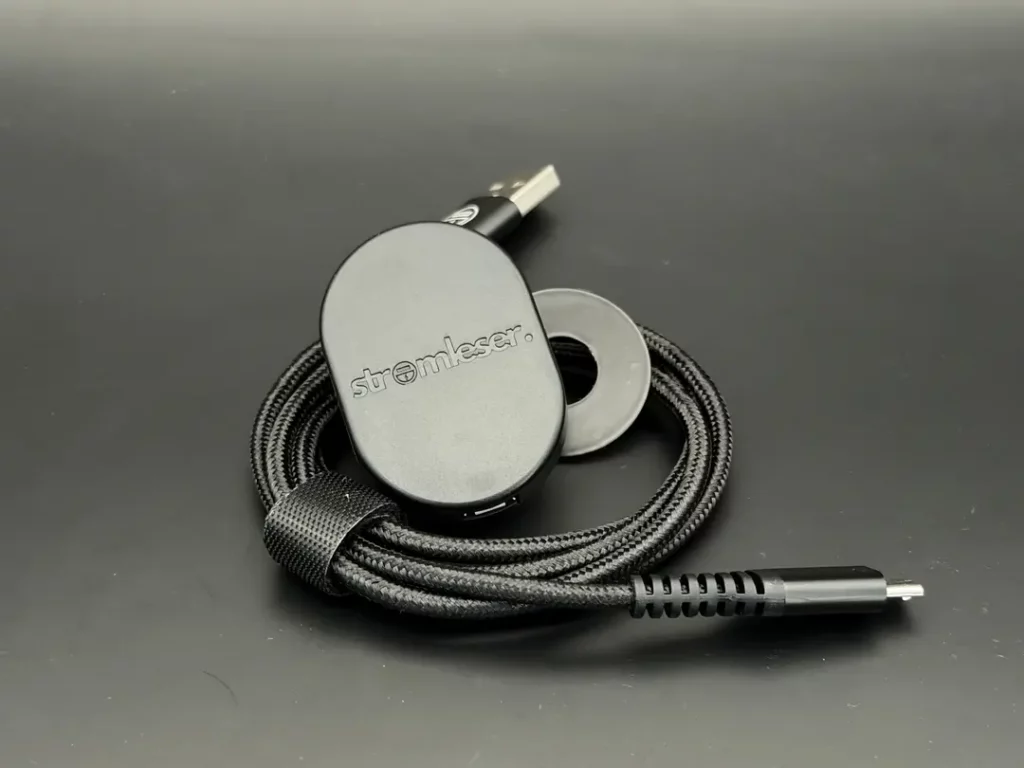
Beim Anbringen an den Stromzähler musst du darauf achten, dass die optische Schnittstelle für den Stromleser gut sichtbar ist. Im Lieferumfang enthalten ist dazu ein magnetischer Ring, den du am Stromzähler ankleben kannst. Das sorgt für einen besseren Halt. In meinem Fall habe ich das nicht gebraucht, da es auch so schon gut hält.
Für die Stromversorgung brauchst du dann einen USB-Adapter, den du in eine Steckdose in der Nähe einstecken musst. Hilfreich kann hierfür eine Steckdose innerhalb des Zählerschranks sein, so dass du auch die Tür wieder schließen kannst.
⚠️ Arbeiten an Strom und im Stromkasten können lebensgefährlich sein. Bitte schraube niemals selbst daran herum, sondern lass es von Fachpersonal durchführen. So bist du auch versicherungstechnisch auf der sicheren Seite.
Auf Wunsch bekommst du gegen einen Aufpreis von 10 Euro (Stand Februar 2026) auch eine Hutschienensteckdose mitgeliefert, die dann innerhalb deines Stromkastens verbaut werden kann. Wenn du also noch keine solche Steckdose hast, dann ist das gar keine schlechte Idee.
In der Vergangenheit hatte ich zum Beispiel nur ein Verlängerungskabel an den Schrank gelegt. Sah furchtbar aus, war eine Stolperfalle und ich hätte jedes Mal schreiend davonlaufen können, wenn ich das gesehen habe. Investiere also lieber den Aufwand und lass das einmal ordentlich machen. Du kannst dafür natürlich auch eine andere Steckdose verwenden. Es muss nicht die vom Hersteller des Stromlesers sein.
stromleser.tasmota mit WLAN verbinden
Erstaunlich stabil ist bei mir tatsächlich die Verbindung zwischen stromleser.tasmota und meiner FritzBox. Der Empfang ist auch bei geschlossenem Schrank noch echt gut. Du wirst also voraussichtlich erstmal keine zu großen Probleme haben, solange du in der Nähe WLAN hast.
Um den stromleser.tasmota mit deinem heimischen WLAN zu verbinden, musst du ihn zuerst (wie oben genannt) mit Strom versorgen. Danach verbindest du dich mit dem WLAN des Geräts, was in diesem Fall den Namen Tasmota gefolgt von einer Zahlen- und Buchstabenkombination trägt.
Sobald du dich damit verbunden hast, sollte sich eine Seite öffnen. Darin kannst du dann dein WLAN auswählen und musst dann den zugehörigen Netzwerkschlüssel eingeben.
Ich habe bei mir drei Anläufe gebraucht, bis es funktioniert hat. Aber ich glaube das lag eher an meinem Netzwerk als an dem Produkt. Als es dann jedoch geschafft war, konnte ich über die interne IP-Adresse auf den Stromleser zugreifen und alle weiteren Einstellungen vornehmen.
Kleiner Spoiler: Die Einstellungen halten sich enorm in Grenzen.
Live-Daten & Update-Intervall optimieren (Tasmota Skript)
Der wohl schwierigste Schritt bei der Inbetriebnahme ist das Einfügen des richtigen Skripts.
Auf der Seite des Herstellers findest du einen Bereich für Skripte. Dort wählst du den jeweiligen Stromleser aus, den du dir gekauft hast. Ich in meinem Fall wähle hier den stromleser.tasmota aus.
Nun musst du noch den richtigen Hersteller auswählen, damit du in den korrekten Bereich für die Skripte kommst. In meinem Fall ist das EFR. Dort geht es nun um das richtige Modell. Ich habe hier für meinen Versuchsaufbau den EFR SGM-C4 und wähle daher diesen Eintrag aus. Das Skript dazu sieht wie folgt aus:
>D
>B
->sensor53 r
>M 1
+1,3,s,16,9600,SGM,1
1,77070100010800ff@1000,Verbrauch,kWh,E_in,3
1,77070100010801ff@1000,VerbrauchHT,kWh,E_inHT,3
1,77070100020800ff@1000,Einspeisung,kWh,E_out,3
1,77070100020801ff@1000,EinspeisungHT,kWh,E_outHT,3
1,77070100100700ff@1,akt. Leistung,W,Power,0
1,=h----
1,77070100240700FF@1,Leistung L1,W,PL1,0
1,77070100380700FF@1,Leistung L2,W,PL2,0
1,770701004C0700FF@1,Leistung L3,W,PL3,0
1,77070100200700ff@1,Voltage L1,V,Voltage,1
1,77070100340700ff@1,Voltage L2,V,Voltage_L2,1
1,77070100480700ff@1,Voltage L3,V,Voltage_L3,1
1,770701001f0700ff@1,Current L1,A,Current,2
1,77070100330700ff@1,Current L2,A,Current_L2,2
1,77070100470700ff@1,Current L3,A,Current_L3,2
1,77070100510701ff@1,Phaseangle L2-L1,deg,phase_angle_L2_L1,0
1,77070100510702ff@1,Phaseangle L3-L1,deg,phase_angle_L3_L1,0
1,77070100510704ff@1,Phaseangle I/U L1,deg,phase_angle_L1,1
1,7707010051070fff@1,Phaseangle I/U L2,deg,phase_angle_L2,1
1,7707010051071aff@1,Phaseangle I/U L3,deg,phase_angle_L3,1
1,770701000e0700ff@1,Frequency,Hz,Freq,1
1,77070100600100ff@#,Server-ID,,ID,0
#
⚠️ Bitte kopiere das Skript nicht hier aus dem Blog. Gehe wirklich zur Herstellerseite und hol es dir von dort. Sollte es ein Update am Skript geben, hast du so die neueste Version. Das Skript hier dient nur zur Veranschaulichung, damit du weißt, worüber wir hier sprechen.
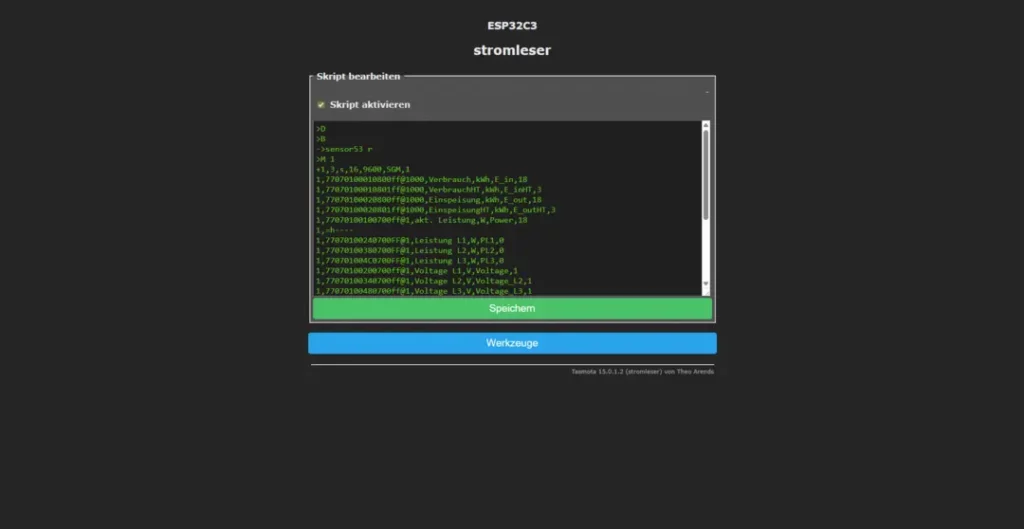
Navigiere nun auf der Weboberfläche deines Stromlesers in den Bereich Werkzeuge und klicke dort auf Skript konfigurieren.
Hier kannst du das exemplarische Skript erstmal vollständig entfernen und dann das kopierte von der Website einfügen. Wähle dann noch die Checkbox Skript aktivieren aus. Klicke danach auf Speichern und warte den Neustart des Stromlesers ab. In der Regel dauert das nur wenige Sekunden und du solltest danach auf der Startseite schon die entsprechenden Werte aus deinem Stromzähler sehen.
Feintuning im Skript
Nach der Einrichtung des Skripts war es bei mir der Fall, dass die Daten viel zu langsam übertragen wurden für meinen Geschmack. Nachdem ich zuerst etwas irritiert war, habe ich dann aber recht schnell eine Lösung dafür gefunden.
Ein Ansatz ist es, dass du unter Einstellungen und dort unter Logging die Telemetrieperiode verringerst. Dann wurden in meinem Test die Daten per MQTT wirklich wesentlich schneller übertragen. Standardmäßig steht dort eine 300 drin, was genau 5 Minuten entspricht (5 * 60 Sekunden). Da ich zu diesem Zeitpunkt noch über MQTT probiert habe weiß ich aber nicht, ob es auch Tasmota beeinflusst.
Der alternative Ansatz dazu ist die Anpassung des Skripts. Standardmäßig habe ich in meinem Skript beispielsweise folgende Zeile:
1,77070100010800ff@1000,Verbrauch,kWh,E_in,3Diese Zeile habe ich dann angepasst und hinten die 3 gegen eine 18 ausgetauscht.
1,77070100010800ff@1000,Verbrauch,kWh,E_in,18Und siehe da, auch ohne Anpassung der Telemetrieperiode wurden dann die Werte wesentlich schneller übertragen und ich habe wirklich aktuelle Werte im MQTT gehabt.
Ob es direkt die Integration über Tasmota beeinflusst, habe ich nicht ausprobiert. Denn die Integration über Tasmota habe ich erst danach vorgenommen und es nicht explizit nochmal ausprobiert. Solltest du aber auf genau dieses Problem stoßen, dann empfehle ich dir auch eine Anpassung im Skript.
Notfalls kannst du aber auch direkt beim Hersteller anfragen, die dir in deinem individuellen Szenario sicherlich kompetent und schnell weiterhelfen können.
Und solltest du es ohne die Anpassung ausprobieren, hinterlasse unten gerne einen Kommentar. Mich würde wirklich interessieren, ob es einen Einfluss auf die Integration per Tasmota hat. Vielleicht probiere ich es auch mal noch aus, um es zu testen.
Aktualisierung des stromleser.tasmota
Das Wichtige vorweg: Mache bitte kein Update per OTA Url in deinem stromleser.tasmota. Hiervon rät auch der Hersteller ganz strikt ab. In der offiziellen Anleitung findest du einen vollständigen Guide zum Aktualisieren.
Stattdessen brauchst du das Update via Datei-Upload.
Ich gehe davon aus, dass es sehr starke Anpassungen gibt, welche ein OTA-Update unmöglich machen. Möglicherweise zerschießt du dir sonst das gesamte Gerät und kannst es nicht mehr zum Auslesen deines Stromzählers verwenden.
⚠️ Merke dir also: Kein Update per OTA Url. Außer der Hersteller gibt es explizit an.
Die korrekt Update-Datei findest du außerdem auch direkt beim Hersteller. Was mir persönlich aber in der Anleitung noch fehlt, ist ein Abgleich der aktuellen Version und meiner installierten. Vielleicht habe ich diesen Bereich aber auch einfach noch nicht entdeckt. Etwas transparenter könnte es aber an dieser Stelle dennoch sein.
Ich empfehle dir außerdem immer das Update nach der aktuellen Anleitung beim Hersteller zu machen. So bist du auf der sicheren Seite, dass alles korrekt abläuft. Das ist auch der Grund dafür, weshalb ich dir an dieser Stelle keine Anleitung bieten möchte. Nicht, dass es bei dir noch zu Problemen kommt und du frustriert zurückbleibst.
Stromzähler mit Home Assistant auslesen
Wenn du bereits eine lauffähige Installation von Home Assistant hast, dann geht es jetzt an die Einrichtung in deinem Smart Home. Solltest du bislang noch kein Home Assistant nutzen, empfehle ich dir meine Anleitung zum Start mit Home Assistant.
Die Vorteile in der Kombination mit Home Assistant liegen dabei für mich ganz klar auf der Hand:
- mehr Privatsphäre
- hoher Datenschutz
- rein lokale Verarbeitung
- keine Cloudanbindung
Alle Daten werden regelmäßig von Home Assistant eingelesen und stehen dir dann außerdem für weitere Automationen zur Verfügung. Beispielsweise kannst du dir eine Benachrichtigung schicken lassen, wenn der Stromverbrauch über ein von dir gewähltes Limit geht oder du behältst einfach nur deine Verbrauchsdaten im Überblick.
Denkbar ist auch, dass du einmal im Monat eine Zusammenfassung über ein- und verkauften Strom per Push-Benachrichtigung oder sogar per E-Mail bekommst. Je nach deinem Szenario kannst du außerdem bei einem Überschuss weitere Geräte automatisch hinzuschalten oder bei einem hohen Verbrauch abschalten.
Mit modernen Geräten im Smart Home könntest du möglicherweise sogar die Waschmaschine automatisiert starten, wenn der Überschuss groß genug ist. Hier sind der Kreativität im Grunde genommen keine Grenzen gesetzt. Wichtig ist nur, dass die Automation für dich einen Sinn und Zweck erfüllen sollte.
Integration per Tasmota
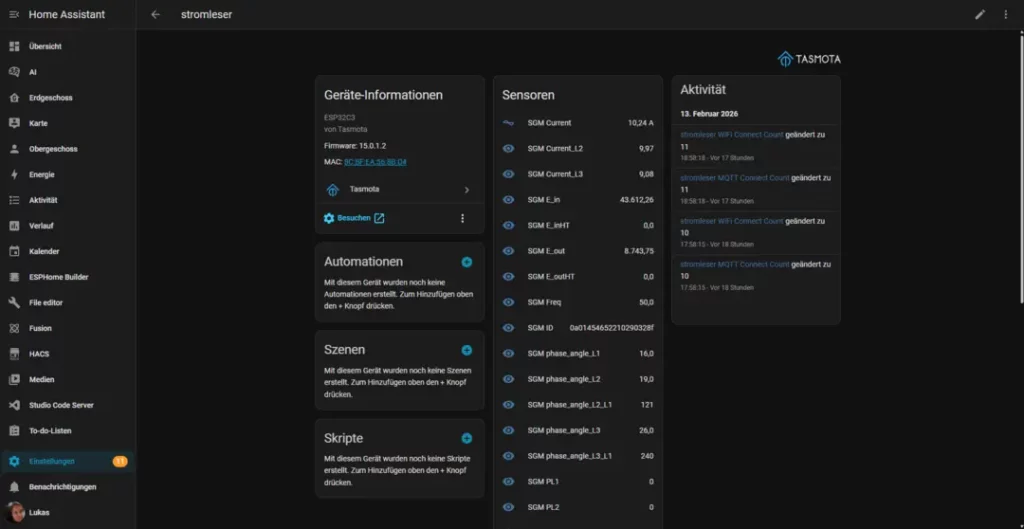
In Home Assistant steht dir eine Integration mit dem Namen Tasmota zur Verfügung. Hierüber kann der stromleser.tasmota ganz einfach und bequem in dein Smart Home eingefügt werden. Ich hatte zum Beispiel die Integration schon am Start und musste tatsächlich überhaupt gar nichts ändern.
Ich habe den Stromleser einfach nur in Betrieb genommen und daraufhin hat Home Assistant ihn automatisch entdeckt und unter dieser Integration hinzugefügt.
Solltest du die Integration noch nicht installiert haben, kann es sein, dass du nach der Installation noch das Gerät hinzufügen musst. Sollte das der Fall sein, taucht das Gerät in den üblichen Fällen in der Geräteübersicht auf und du fügst es mit nur einem Mausklick hinzu.
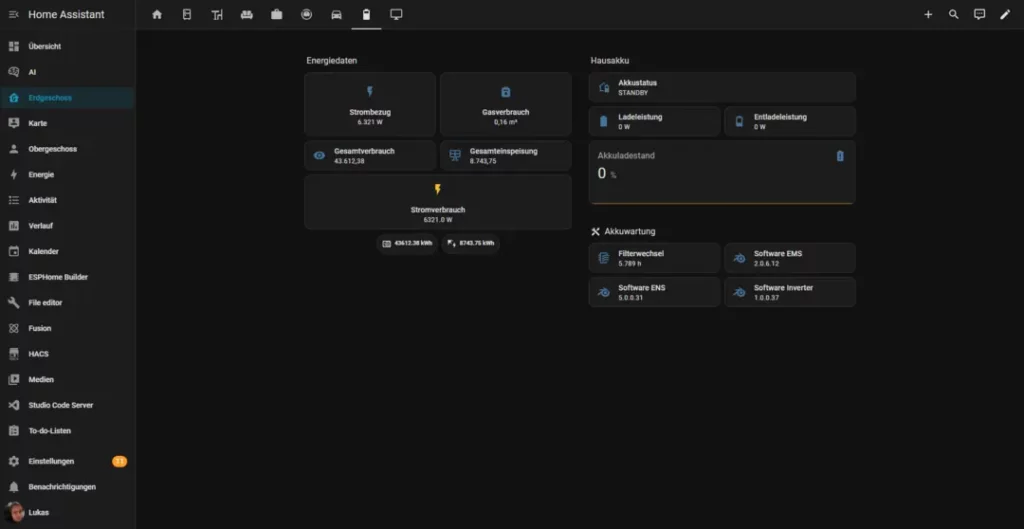
Mir stellt der Stromleser nun insgesamt 30 Entitäten bereit, von denen ich wirklich nur einen Bruchteil brauche. Ich sehe zum Beispiel den aktuellen Verbrauch, den Gesamtverbrauch, aber auch die gesamte Einspeisung und die aktuelle Netzfrequenz.
Zusätzliche Diagnose-Informationen verraten mir zudem, wann das Gerät zuletzt neu gestartet wurde und mit welchem WLAN es aktuell verbunden ist. Ob diese Informationen so hilfreich sind, kannst du für dich selbst entscheiden. Aber es ist gut zu sehen, wie viele Informationen über Tasmota schlussendlich zurück kommen.
Integration per MQTT
Solltest du deine Daten hingegen lieber per MQTT auswerten wollen oder dein Smart Home System Tasmota nicht direkt unterstützen, kannst du auch auf diese Alternative zurückgreifen.
Hierzu musst du einmalig über die Weboberfläche in den Bereich Einstellungen navigieren, dort unter MQTT und dann deine Daten für deinen MQTT-Broker hinterlegen. Dieser Weg kann auch dann hilfreich sein, wenn zum Beispiel der Stromleser über Home Assistant nicht gefunden wird.
Im Grunde musst du hier nun einfach nur die IP-Adresse deines Brokers angeben, den Benutzer dazu hinterlegen und das Passwort eingeben. Viele Nutzer haben hierfür extra eine Instanz von Mosquitto in Betrieb, welche als reiner MQTT-Broker dient. Er arbeitet unabhängig von deinem Smart Home System und erlaubt dir so eine große Flexibilität.
Welchen Broker du verwendest ist schlussendlich egal. Wichtig ist nur, dass sowohl der Stromleser als auch der Client Zugriff darauf haben, so dass die Daten ausgetauscht werden können.
Ich zum Beispiel habe in meinem Smart Home auch einen Mosquitto-Server in Betrieb, mit dem ich solche Verbindungen herstellen kann. Das erlaubt mir, dass auch andere Systeme darauf zugreifen und die Daten verarbeiten können. Eines meiner Lieblingsbeispiele ist hierzu im Moment n8n. Damit lässt sich noch weitaus mehr automatisieren als nur das klassische Smart Home.
Über ein solches Tool könntest du zum Beispiel jeden Monat deine Zählerstände in ein Google Sheet eintragen lassen und bekommst so am Ende des Jahres eine genaue Aufstellung der Daten, die für dich von Relevanz sind. Wie du also sehen kannst, sind die richtigen Voraussetzungen schlussendlich wichtig für eine spätere Flexibilität.
Stromverbrauch in Home Assistant visualisieren
Nachdem nun die Werte alle in Home Assistant übernommen werden, geht es an die Visualisierung der Daten. Im Grunde hast du dafür zwei Möglichkeiten.
Die erste Möglichkeit beschränkt sich auf die Standard-Funktionalitäten von Home Assistant. Hier kannst du die einzelnen Werte entweder als Gruppe anzeigen oder als einzelne Kacheln, um so auch Zugriff auf die verschiedenen historischen Daten zu haben.
Historische Daten können dann einen Sinn ergeben, wenn du zum Beispiel den Verlauf visuell darstellen möchtest. Das macht Home Assistant beispielsweise schon von Haus aus, ohne dass du hierfür noch etwas gesondert einstellen musst. In deinem Dashboard genügt dann ein Klick auf die Kachel und schon siehst du den Verlauf.
Mit der zweiten Möglichkeit, kannst du etwas mehr Kombination schaffen. Hierfür kann man die Mushroom Cards einsetzen, die dir ein bisschen mehr Gestaltungsspielraum einräumen. Beispielsweise kannst du so den aktuellen Verbrauch groß anzeigen, während du die Zählerstände etwas kleiner visualisierst. Ich habe auch diesen Weg mal ausprobiert und mir lustigerweise von ChatGPT mal einen Beispielcode geben lassen, der sofort auf Anhieb funktionierte.
type: vertical-stack
cards:
  - type: custom:mushroom-template-card
    primary: Stromverbrauch
    secondary: |
      {{ states('sensor.stromleser_sgm_power') }} W
    icon: mdi:flash
    tap_action:
      action: none
    color: amber
    features_position: bottom
    vertical: true
  - type: custom:mushroom-chips-card
    alignment: center
    chips:
      - type: template
        icon: mdi:counter
        content: |
          {{ states('sensor.stromleser_sgm_e_in') }} kWh
      - type: template
        icon: mdi:solar-power
        content: |
          {{ states('sensor.stromleser_sgm_e_out') }} kWh
Damit der Code bei dir funktioniert, musst du natürlich die Entitäten entsprechend austauschen. Dazu klickst du einfach in den Einstellungen unter Geräten und der jeweiligen Integration auf die entsprechende Entität, dort auf das Einstellungssymbol und schon wird dir der Name der Entität angezeigt. Diesen brauchst du dann, um es in die obige Konfiguration einzufügen.
Natürlich ist die Visualisierung der Daten aber eine reine Geschmackssache. Ich denke, dass du hier ein wenig experimentieren musst, um deinen eigenen Weg zu finden. Schlussendlich gibt es dabei ja kein Richtig oder Falsch.
Am Ende des Tages muss die Visualisierung der Daten für dich und deine Bedürfnisse passen. Wenn du dich noch nicht so vertraut gemacht hast mit der Visualisierung, empfehle ich dir übrigens meinen Leitfaden zu Dashboards in Home Assistant.
Einfügen ins Energie-Dashboard
Wenn du nun noch den letzten Schritt gehen willst und deinen Verbrauch im Energie-Dashboard sehen willst, musst du noch etwas mehr Arbeit rein stecken. Doch keine Sorge, schwer ist es im Grunde nicht.
Ich habe mir in meinem Fall den Sensor mal herausgepickt. Jetzt kann ich zwei verschiedene Wege gehen.
Der erste Weg führt mich über einen Helfer in Home Assistant. Hier lege ich einfach nur ein Template an, so dass der Wert korrekt ausgegeben wird. Achte dabei darauf, dass du auf den Gesamtverbrauch und nicht auf den aktuellen Verbrauch gehst, sonst passen die Werte fürs Energie-Dashboard nicht. Das Template sieht dann wie folgt aus:
{{ states('sensor.stromleser_sgm_e_in') | float(0) }}Hier musst du jetzt nur noch deine richtige Entität auswählen. Daraus wird eine Zahl gemacht, die zum Beispiel die Form 43.225,73 kWh hat. Du solltest außerdem als Maßeinheit kWh, als Geräteklasse Energie und als Zustandsklasse Steigender Summenwert auswählen. Das machst du alles im Bereich Helfer in Home Assistant, wo du ein Sensor-Template anlegst.
Alternativ kannst du es auch in der configuration.yaml erstellen und die daraus resultierende Entität wiederum in Home Assistant verwenden. Hierzu kann der Code exemplarisch so aussehen:
template:
  - sensor:
      - name: "EG-Test-Strom"
        unique_id: eg_test_strom
        state: "{{ states('sensor.stromleser_sgm_e_in') | float(0) }}"
        unit_of_measurement: "kWh"
        device_class: energy
        state_class: total_increasing
Im Anschluss daran kannst du im Bereich Energie deine Entität hinzufügen und so wird auch dein Stromverbrauch mit dem stromleser.tasmota korrekt eingebunden. Danach stimmt auch die Visualisierung und es wird entsprechend im Verbrauch aufsummiert.
Lohnt sich der stromleser.tasmota für Home Assistant?
Insgesamt habe ich über die vergangenen Tage einen sehr positiven Eindruck vom stromleser.tasmota bekommen. Er läuft ohne Probleme stabil, hat eine gute WLAN-Verbindung und überträgt zuverlässig Daten an Home Assistant. Im Grunde genommen alles, was ich brauche.
Mein persönlicher Benefit besteht aktuell darin, dass ich die Werte vor allem lokal auslesen kann. Ich muss keine Schnittstelle einer Cloud abfragen, um die Daten von einem Stromleser zu bekommen, der sich doch im gleichen Haus befindet. Das macht es für mich wesentlich komfortabler.
Auch die Verarbeitung vom Gerät finde ich gut. Die Materialien machen einen soliden Eindruck und auch die Software läuft ohne Probleme.
Kleinere Stolpersteine hatte ich dennoch. Denn die WLAN-Verbindung wollte nicht auf Anhieb. Hier vermute ich aber immer noch einen Fehler bei mir im Heimnetzwerk und will es nicht auf das Gerät schieben. Schade hingegen fand ich, dass nicht wie versprochen die IP-Adresse nach dem Verbindungsaufbau angezeigt wurde. Das macht es Einsteigern etwas schwieriger. Über die FritzBox konnte ich sie aber ziemlich schnell herausfinden. Also halb so wild. Man muss nur wissen, wo man nachschlagen kann.
Der wohl komplizierteste Teil ist dann die Einrichtung des Skripts. Wobei auch hier die vorgefertigten Templates wirklich super schnell einzufügen sind und es dann einfach läuft. Ich habe das zum Beispiel direkt vom Smartphone gemacht ohne Probleme. Das hat insgesamt keine 5 Minuten gedauert.
Wenn du Wert auf eine einfache Integration deines Stromzählers in Home Assistant legst und du dich nicht mit verschiedenen Clouds beschäftigen willst, ist der stromleser.tasmota aus meiner Sicht wirklich ein echter Geheimtipp. Selbst der Preis von aktuell 39,99 EUR ist aus meiner Sicht völlig in Ordnung. Immerhin musst du nichts selbst zusammenbauen, sondern kannst direkt loslegen.
Mit einem entsprechenden Feintuning bekommst du dann auch noch mehr Möglichkeiten in deinem Home Assistant und das ist ein echter Game-Changer. Ich persönlich werde mir wahrscheinlich noch einen zweiten bestellen, so dass ich auch den zweiten Zähler abfragen kann. Dann bin ich rundum versorgt und behalte die volle Kontrolle über mein Smart Home.
0 Kommentare