Dein Home Assistant ist nun am Start und sehnst dich schon eifrig nach dem perfekten Smart Home? Dann bist du hier genau richtig.
In diesem Artikel schauen wir zusammen auf die ersten Schritte mit Home Assistant. Das wird kein Installationsleitfaden, sondern wirklich die Zeit danach. Nämlich für genau den Moment, wo die meisten Tutorials und Hilfen abrupt enden.
Ich will erreichen, dass du in 30 Minuten den vollen Durchblick hast und dein Smart Home ganz gezielt nach deinen Wünschen und Anforderungen gestalten kannst. Denn wenn eines in dieser ganzen Geschichte zählt, dann ist es die individuelle Vorstellung darüber, wie dein smartes Zuhause funktionieren soll.
Sieh diesen Artikel also als Einsteigerleitfaden für Home Assistant. Wenn du die Installation noch nicht abgeschlossen hast, dann schau in meinem Artikel So startest du dein Smart Home mit Home Assistant vorbei.
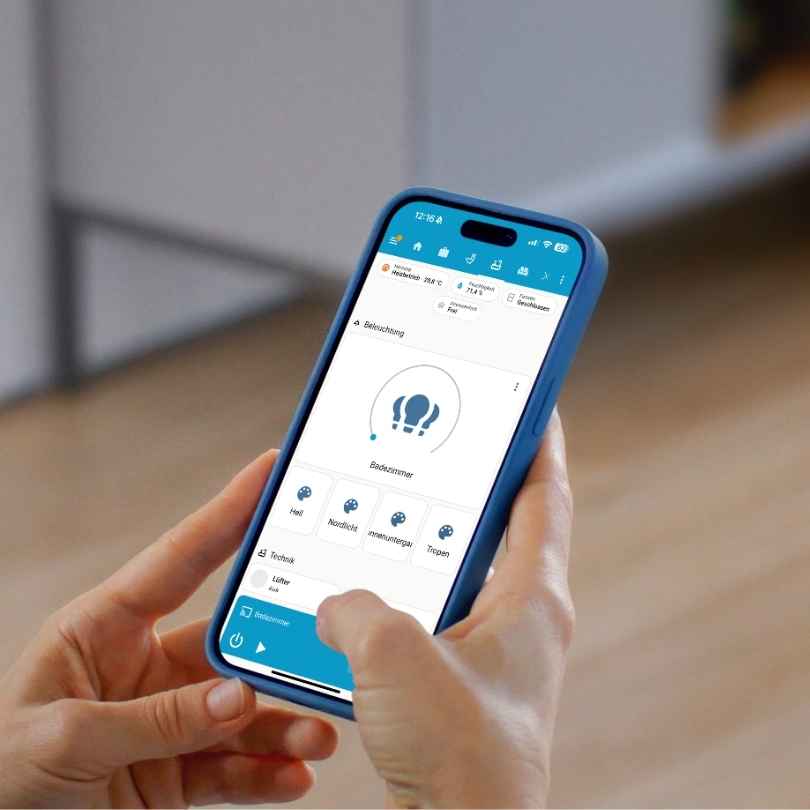
Dein Grundsetup prüfen
Nach der Installation hast du ein völlig leeres System vor dir. Stell es dir vor wie ein unbeschriebenes Blatt. Alle haben zwar das gleiche Format, aber von hier an kannst du deinen individuellen Vorstellungen freien Lauf lassen. Denn den Inhalt bestimmst du.
Zuerst rate ich dir, dass du dir die Grundeinstellungen ansiehst. Hierzu musst du einfach zu deinem Home Assistant im Webbrowser navigieren. In vielen Fällen genügt dafür die Webadresse homeassistant.local:8123
Solltest du über diesen Weg nicht auf deinen Home Assistant kommen, musst du dir die IP-Adresse des Geräts raussuchen. Am einfachsten geht das über deinen Router. Denn dort sind die Geräte mit ihren zugewiesenen IP-Adressen hinterlegt.
Dort angekommen wirfst du zuerst einen Blick auf die Sprache. Passt das alles? Wenn ja, musst du nichts anpassen. Andernfalls navigierst du in die Einstellungen, die sich unten links auf der Seite befinden. Dort kannst du alles einstellen, was dein Home Assistant beeinflussen kann. Also zum Beispiel die Sprache.
Du kannst dich natürlich auch an dieser Stelle einmal durch die Einstellungen klicken, um dir selbst einen Überblick zu verschaffen. Oftmals ist das ganz hilfreich, damit du später auch noch genau weißt, wo etwas zu finden ist. Überblick ist häufig das größte Problem im Smart Home.
Wichtig für den Anfang sind aus meiner Sicht zudem im Bereich System die Zuhause-Informationen sowie die Backups. Doch dazu kommen wir als nächstes.
Das Backup einrichten
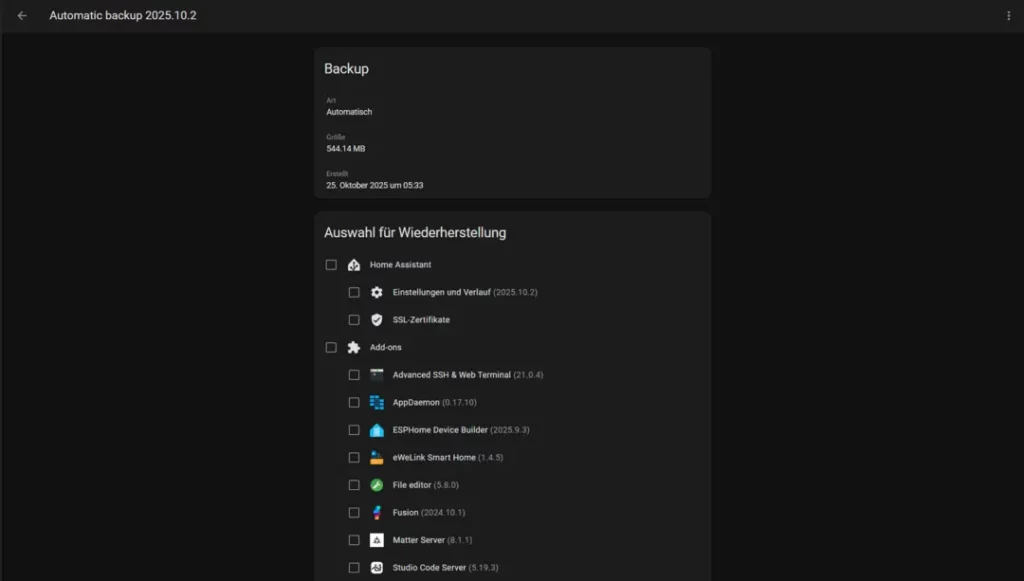
Wenn du es mit deinem Smart Home ernst meinst, gehört auch immer das Thema Backup dazu. Es ist zwar ein eher leidiges Thema, aber wenn du einmal darauf angewiesen bist, wirst du die Zeit zu schätzen wissen.
Den Bereich Backup findest du in den Einstellungen im Bereich System.
Ganz unten auf der Seite gibt es die Möglichkeit, die Einstellungen für dein Backup festzulegen und es nach deinen Vorstellungen anzupassen. Insbesondere die Möglichkeit einer Sicherung auf einen Netzwerkspeicher, macht das Tool aus meiner Sicht sehr mächtig.
Viele Nutzer begehen hier nämlich den Fehler und blenden das Thema nahezu vollständig aus. Oder sie vertrauen zu sehr auf die eingebauten Mechanismen und stehen am Ende dann völlig ohne Sicherung da. Gerade beim Einsatz einer SD-Karte musst du sehr vorsichtig sein, da sie hin und wieder ziemlich anfällig für Ausfälle sind. Mit den richtigen Konfigurationen schaffst du dir hier selbst ein Sicherheitsnetz, das sich auch im Zweifel nicht im Regen stehen lässt.
Sieh dir also in Ruhe diese Einstellungen an und treffe für dich sinnvolle Entscheidungen. Ich rate gerne dazu entweder die Home Assistant Cloud zu nutzen oder einen Netzwerkspeicher. Beides in Kombination ist natürlich auch möglich. Ob es einen entscheidenden Mehrwert bringt, muss jeder für sich selbst entscheiden.
Eine vollständige Übersicht findest du in meinem Home Assistant Backup Guide.
Dein erstes Gerät einrichten
Nun bist du an dem Punkt angekommen, an dem du deinem leeren System seine Bedeutung anfängst zu verleihen. Die ersten Geräte müssen verbunden werden, damit Home Assistant seiner Aufgabe als Koordinator in deinem Zuhause nachkommen kann.
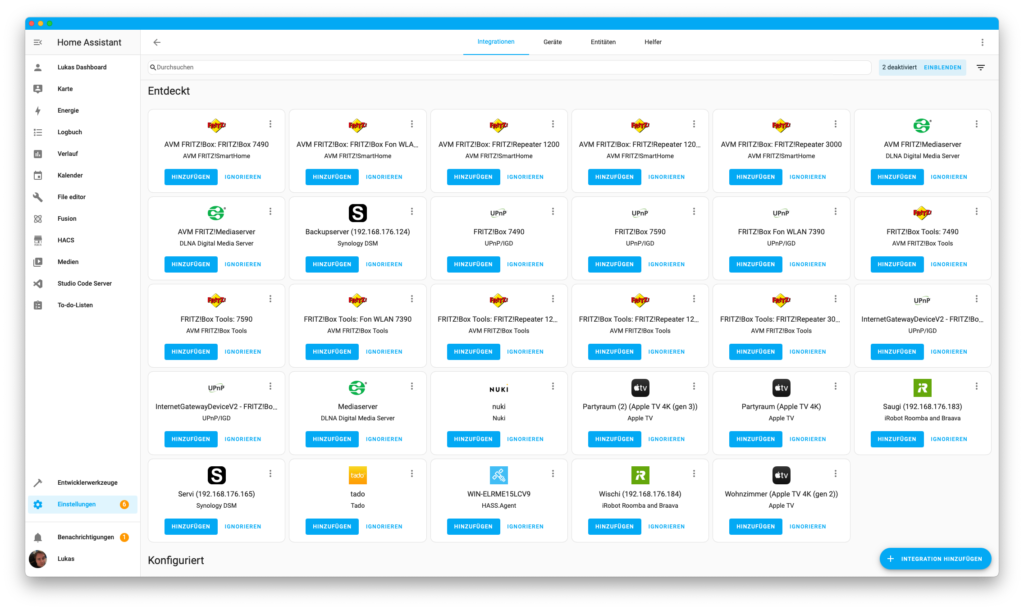
Du findest die Geräteverwaltung in den Einstellungen unter dem Punkt Geräte & Dienste. Denn neben einem physischen Gerät, kann auch ein Dienst eine Integration in dein Smart Home sein. Typischerweise ist das der Fall, wenn es sich um ein Gerät mit Cloudverbindung handelt und die Cloud der Ansprechpartner für die Daten und Steuerung ist.
Wie du vielleicht auch zu Beginn feststellen wirst, findet Home Assistant ein paar der Geräte schon von alleine. Das passiert über eine Netzwerksuche, die automatisch im Hintergrund durchgeführt wird. Diese Geräte kannst du dann sehr bequem über den entsprechenden Button hinzufügen.
Andere Geräte, die nicht erkannt werden, fügst du über den Button Integration hinzufügen am rechten unteren Rand deines Bildschirms hinzu. Dort wählst du dann aus, um welchen Hersteller und welches Gerät es sich handelt.
Ich habe zu Beginn zum Beispiel auch die Zeit genutzt und mir dort einen Überblick verschafft. So konnte ich direkt mal das Potenzial von Home Assistant erkennen, was denn alles möglich ist. Alternativ kannst du das aber auch über die Website von Home Assistant machen. Dort werden alle Integrationen aufgeführt.
Kleiner Tipp am Rande: Sortiere deine Geräte direkt zu Beginn in die richtigen Räume ein. Damit hast du später ein sauber aufgeräumtes System und ersparst dir die mühevolle Kleinarbeit, das alles nachzuholen.
Geräteeinrichtung im Detail?
Fragst du dich nun, warum der Leitfaden hier etwas unklar bleibt? Die Antwort darauf ist relativ simpel und gleichzeitig auch wirklich schwierig.
Die Einrichtung von Geräten und Diensten hängt maßgeblich davon ab, um welche Geräte oder Dienste es sich denn eigentlich handelt. Manche Geräte können sehr einfach angesteuert werden und anderen brauchen ein wenig Konfiguration.
Wenn ich mich recht entsinne ist es zum Beispiel bei Philips Hue so, dass du während der Einrichtung den Knopf an der Oberseite des Geräts einmal drücken musst. Bei anderen Geräten kann es aber sein, dass du zuerst eine Verbindung in den Einstellungen erlauben musst.
Außerdem können in Home Assistant für die verschiedenen Geräte auch manchmal unterschiedliche Einstellungen getroffen werden. Das führt dann in Summe dazu, dass nicht jede Einrichtung immer gleich abläuft. Nur die Herangehensweise innerhalb von Home Assistant ist gleich. Ab dann sagt dir die Integration schon sehr genau, was du tun musst und was sie für einen ordnungsgemäßen Betrieb denn braucht.
Mein bester Rat an dich in dieser Situation: Einfach mal anfangen. Du wirst ziemlich schnell merken, dass sich viele Probleme oder Hürden hier in Luft auflösen, wenn du dich Stück für Stück durch arbeitest.
Vorsicht: Geräte per USB am Host
Eine Sache, die mir noch besonders am Herzen liegt, ist die Geschichte rund um USB-Geräte.
Viele da draußen nutzen Home Assistant innerhalb von Proxmox und betreiben damit Virtualisierung. Das ist grundsätzlich gut und sorgt vor allem auch dafür, dass du noch mehr auf deinem kleinen Server machen kannst. Ich nutze Proxmox zum Beispiel auch in meinem Homelab.
Wichtig ist dort aber zu beachten, dass ein Gerät per USB nicht automatisch in der virtuellen Maschine zur Verfügung steht. Viele Zigbee-Sticks müssen aber so verbunden werden. Daher musst du nach dem Anschließen an den Server bedenken, dass du dieses Gerät innerhalb von Proxmox weiterreichst an deinen Home Assistant.
Hierzu musst du in die Konfiguration deiner virtuellen Maschine und dort im Bereich Hardware ein USB-Gerät hinzufügen. Danach startest du Home Assistant (die virtuelle Maschine) einmal komplett neu über Proxmox und im Anschluss sollte das Gerät auch in deinem Smart Home auffindbar sein. Andernfalls kann keine Verbindung hergestellt werden.
Schau dir dazu am besten das Thema USB Passthrough in Proxmox einmal genauer an. Das wirst du in einem solchen Fall brauchen. In englischer Sprache findest du bei SmartHomeScene dazu eine gute Anleitung.
Deine erste Automation
Das Herzstück deines Smart Homes sind seine Automationen. Und genau hier werden nun die Geräte von Bedeutung, die du eben integriert hast. Die große Stärke von Home Assistant liegt darin, dass du über Geräte hinweg Automationen erstellen kannst. Zum Beispiel kann deine Lampe eingeschaltet werden, sobald die Waschmaschine fertig ist. Ob das immer sinnvoll ist, hängt natürlich vom konkreten Anwendungsfall ab. Möglich ist es aber.
Die Automationen findest du in den Einstellungen unter dem Punkt Automationen & Szenen. Jede Automation besteht dabei immer aus dem gleichen Schema: Trigger, Bedingung, Aktion.
Der Trigger löst den Lauf der Automation aus. Die Bedingungen entscheiden dann darüber, ob die Automation grundsätzlich weiter durchlaufen muss. Und die Aktion beinhaltet immer das, was schlussendlich gemacht werden muss.
In unserem Beispiel wäre der Trigger demnach die Waschmaschine (z. B. ihr Status oder der Stromverbrauch), die Bedingung könnte der Stromverbrauch sein (kann aber auch leer sein) und die Aktion wäre das Einschalten der Lampe.
Fang immer erst mit einfachen Konstrukten an, ehe du sie dann erweiterst. Wie beim Aufbau einer Formel hilft es hier enorm, wenn du kleine Schritte zu einem großen zusammensetzt. Alternativ kannst du an diesem Schritt auch die KI fragen. Ich nutze zum Beispiel KI in meinem Smart Home und habe dazu einen AI Deep Dive geschrieben.
Einen tieferen Einblick findest du außerdem in meinem Home Assistant Automationen Guide.
YAML in Automationen
Hast du schon Sorge vor YAML? Das höre ich immer wieder einmal und ist eigentlich total unbegründet.
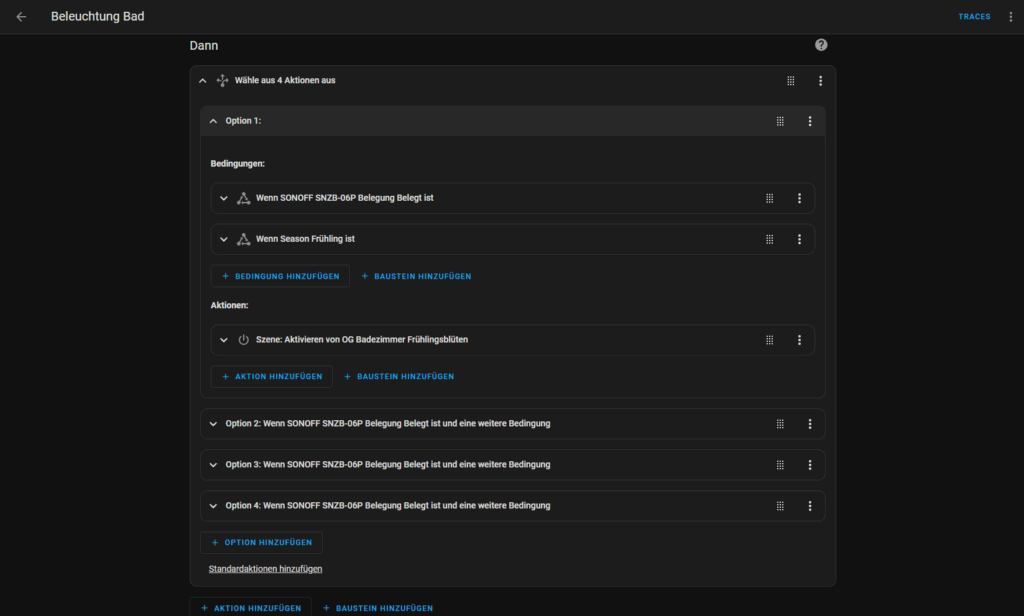
YAML ist ein Format, in welchem die Automationen abgespeichert werden. Das bietet den Vorteil, dass im Grunde jede Automation einfach nur ein Textdokument irgendwo im Speicher von deinem Home Assistant ist. Gleichzeitig kann man Automationen so auch leicht miteinander austauschen.
Wenn du eine Automation erstellt hast, findest du außerdem im Editor oben rechts die berühmten drei Punkte. Klickst du darauf, siehst du die Option In YAML bearbeiten. Hier bekommst du den Code heraus, den du weitergeben kannst. Zum Beispiel dann, wenn du konkrete Hilfe bei einer Automation brauchst und sie in einem Forum oder in einer Gruppe posten willst.
Umgekehrt geht es aber genauso. Wenn du eine neue Automation erstellst, kannst du über diese drei Punkte wieder zum YAML-Editor wechseln und eine Automation einfügen. Wenn du danach wieder zurück zur grafischen Ansicht wechselst (das geht auch über die drei Punkte oben rechts), kannst du dir die Automation wieder grafisch anzeigen lassen.
Wie du siehst, brauchst du also keine Sorge vor YAML zu haben. In den meisten Fällen hilft dir bei der Einrichtung deiner Automationen der grafische Editor weiter. Gerade für Einsteiger ist das aber auch eine tolle Möglichkeit, um die Struktur von YAML besser zu verstehen. Wenn du eine Automation gebaut hast und dann das YAML Stück für Stück durchgehst, verstehst du den Aufbau davon etwas besser. Das kann dann dazu führen, dass du später solche Ausschnitte schneller erfasst und auch einfach nachbauen kannst.
Wie viele Automationen?
Hand aufs Herz: Wie oft hast du schon gehört, dass man einen bestimmten Mechanismus innerhalb einer einzigen anstatt in zwei Automationen machen kann? Oft, oder?
Grundsätzlich stimmt das auch häufig. Denn man kann viele Fälle miteinander kombinieren und dann innerhalb der Automation auch wieder entzerren. Die Rede ist hier oft davon, dass man versucht das System schlank zu halten. Aber in der Praxis führt das meist zu großer Verwirrung.
Nehmen wir uns als Beispiel eine Beleuchtung. Sie wird eingeschaltet und später wieder ausgeschaltet. Hier ist es nicht immer ratsam, das in zwei Automationen zu unterteilen. Aber umgekehrt ist es auch nicht immer ratsam, es in eine Automation zu packen.
Bei Einsteigern bin ich grundsätzlich der Meinung, dass Automationen nicht besonders schlank oder elegant sein müssen. Sie sollen funktionieren. Daher rate ich in einem solchen Beispiel häufig dazu, dass du dir zwei Automationen baust. Denn sie unterscheiden sich mitunter in den Bedingungen oder Triggern, was es schnell unübersichtlich machen kann.
In diesem Szenario baust du dir zum Beispiel zuerst die Automation für das Einschalten der Lampe. Beispielsweise anhand einer Uhrzeit. Dann hast du schon 50% erledigt!
Im nächsten Schritt beschäftigst du dich dann damit, wie du die Lampe wieder ausschaltest. Zum Beispiel zu einer anderen Uhrzeit. Anstatt nun beide Fälle miteinander zu kombinieren und in den Aktionen zu entzerren, kannst du durch zwei getrennte Automationen dir selbst den Weg ein wenig leichter gestalten. Erst wenn du später einmal mehr Routine hast, kannst du die Automationen zu einer einzigen zusammenbauen.
Orientiere dich also nicht an den Profis. Sondern fang lieber an genau solche Herausforderungen in deiner eigenen Geschwindigkeit zu bauen und später zu verbessern. Damit lernst du mehr, glaub mir.
Dein erstes Dashboard
Du bist also nun ein ganzes Stück weiter gekommen und kannst endlich auf die ersten Automationen und Geräte zurückgreifen. Dann ist nun der Zeitpunkt gekommen, an dem du dein erstes Dashboard bauen kannst.
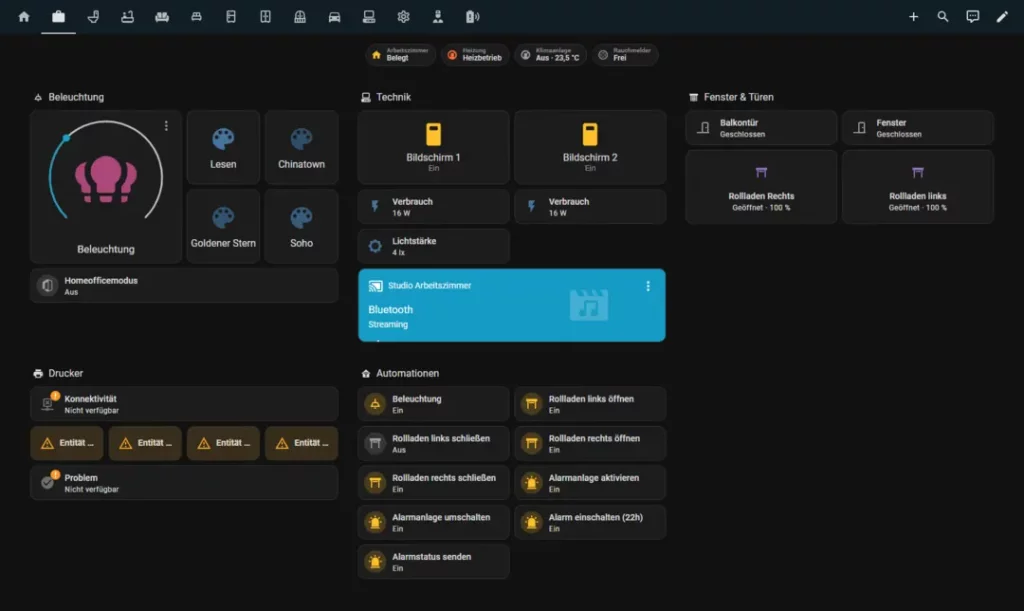
In einem Dashboard hast du die Möglichkeit, eigene Anordnungen von Geräten unterzubringen. Du legst also den Schwerpunkt und bestimmst, was dort sichtbar sein soll. Denn auf die Geräte und Automationen haben in Home Assistant nur die Administratoren Zugriff. Normale Nutzer können dort nichts machen und sind auf das Dashboard angewiesen.
Ich rate dir an diesem Punkt in den Einstellungen unter Dashboards ein neues Dashboard zu erstellen. So kannst du von Grund auf gestalten und alles schon entsprechend in deinen Strukturen erschaffen. Vielleicht ist es am Anfang noch nicht perfekt, aber du wirst immer wieder Anpassungen vornehmen und daran feilen. Ich arbeite noch heute an meinen Dashboards und nutze meinen Home Assistant mittlerweile schon sehr lange.
Da das Thema Dashboards im Detail sehr intensiv ist, kannst du dir alle Details in meinem Home Assistant Dashboard Guide ansehen. Dort zeige ich dir auch die verschiedenen Tricks und Kniffe, die das Erstellen erst so richtig rund machen.
Dashboards für Tablets und Co.
Häufig kommt auch die Frage auf, die man denn eigene Dashboards für Tablets oder andere Geräte erstellen kann. Und eigentlich ist die Frage darauf so simpel wie offensichtlich.
Du kannst in Home Assistant mehrere Dashboards anlegen. Das können zum Beispiel spezifische Dashboards pro Raum oder Stockwerk sein. Aber sie können auch für bestimmte Benutzer aufgebaut werden. Also du hast dein eigenes Dashboard und die anderen Familienmitglieder ihre eigenen.
Wenn du nun ein Dashboard speziell für das Tablet bauen willst, würde ich an deiner Stelle wiederum ein neues Dashboard anlegen und dort alle Elemente platzieren, die auf dem Tablet sichtbar sein sollen. Danach rufst du von deinem Tablet aus Home Assistant auf und navigierst zum entsprechenden Dashboard.
Um den Bildschirm dann noch etwas besser auszunutzen, kannst du die Seitenleiste links ausblenden und schon hast du im Grunde alles, was du wirklich brauchst.
Andere Lösungen mögen auch funktionieren, keine Frage. Aber für den Einstieg und die grundlegende Struktur würde ich persönlich so einfach wie nur möglich an die Sache gehen und zuerst eine sehr pragmatische Lösung finden. Und diese Lösung eignet sich hervorragend dafür, um einfach mal anzufangen und später auf dieser Basis weiter auszubauen.
Lass dich bitte außerdem nicht direkt zu Beginn von der Optik stören. Mit Home Assistant Themes kannst du vieles anpassen. Aber ohne Struktur und erste Geräte, bringt dir auch die Optik nicht viel.
Zugriff vom Smartphone
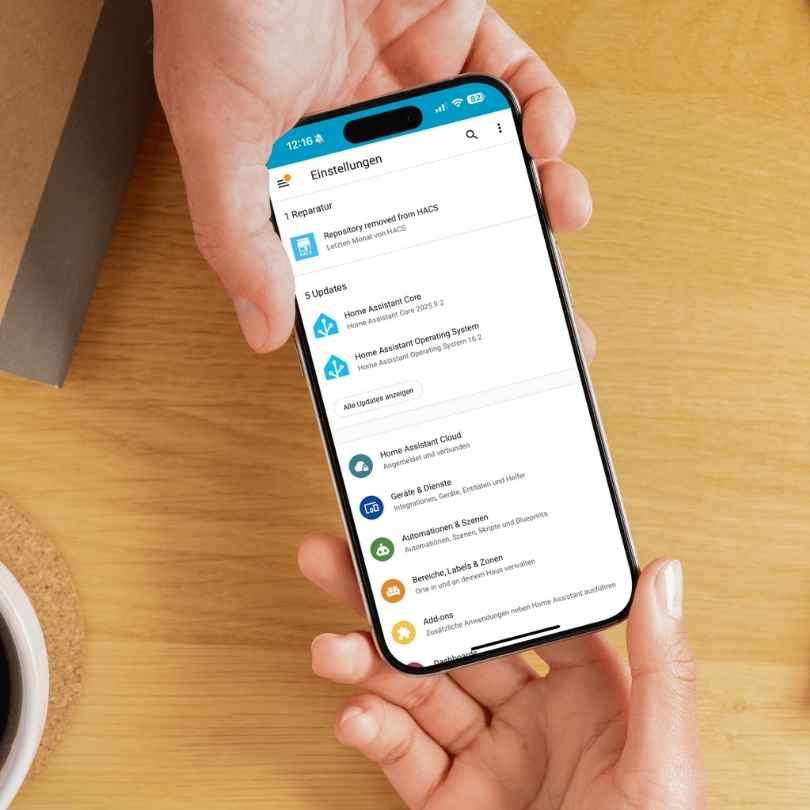
Wenn du nun dein erstes Dashboard gebaut hast, willst du es auch gerne immer dabei haben. Und auch dafür bietet dir Home Assistant mehrere Möglichkeiten.
Ich habe genau dazu meinen Home Assistant Fernzugriff Guide geschrieben. Dort sprechen wir alle Methoden im Detail durch und ich zeige dir auch die konkreten Vor- und Nachteile. Doch nochmal kompakt runtergebrochen:
Deinen Home Assistant erreichst du grundsätzlich erstmal nur im Heimnetzwerk. Das bedeutet, dass du von außerhalb eine Verbindung zum Home Assistant Server brauchst, um Dashboards anzuzeigen und Steuerungen zu ermöglichen. Diese Verbindung kannst du dir auf zwei verschiedene Wege ganz elegant verschaffen.
Der erste Weg führt über ein VPN. Die meisten Router ermöglichen das heutzutage und du kannst dir direkt von deinem Smartphone die Verbindung nach Hause aufbauen. Wichtig ist dafür nur, dass du einen festen Einstiegspunkt brauchst. Der führt entweder über eine statische IP-Adresse oder über einen DynDNS-Dienst. Ein solcher Dienst leitet dich dann entsprechend der aktuellen Adresse an dein Zuhause weiter und du kannst darauf zugreifen.
Eine Alternative dazu ist die Home Assistant Cloud. Hier kommuniziert dein Home Assistant mit der Cloud und die Cloud wiederum leitet die Anfragen an deinen Home Assistant weiter. Gerade für Einsteiger ist das meist der komfortabelste Weg, um auf das eigenen Smart Home zuzugreifen. Du lagerst gegen Geld im Grunde einfach den Aspekt Sicherheit und Infrastruktur größtenteils aus.
Für Einsteiger würde ich tendenziell die Möglichkeit der Cloud empfehlen. Hinzu kommt auch noch, dass du dann über die Home Assistant App auch Push Notifications verschicken kannst.
Sicherheit & Anfängerfehler
Du hast nun einen umfassenden Überblick bekommen. Du weißt nun, wie du nach der Installation mit deinem Home Assistant weitermachen kannst und worauf auch hin und wieder mal der Fokus gelegt werden muss (z. B. Optimierung der Dashboards).
Woran scheitern aber viele? Und was sind mögliche Probleme?
Nun, der wohl größte Fehler lauert definitiv darin, dass manche Anwender kein Backup von ihrem Smart Home machen. Gerade die Nutzer Raspberry Pis mit SD-Karten sind da ganz besonders gefährdet und sollten das Thema nicht auf die leichte Schulter nehmen. Man muss natürlich auch nicht in Panik gleich den Notstand ausrufen. Aber dem Thema definitiv eine Dringlichkeit geben.
Darüber hinaus solltest du Portfreigaben auf deinen Home Assistant tunlichst vermeiden. Es ist nicht ratsam, dass du dein Smart Home so offen und ungeschützt ins Internet stellst. Die Risiken dafür sind einfach viel zu groß, wenn man es nicht gut schützt.
Gleichzeitig verstehe ich aber auch, dass die Cloud etwas kostet und man doch eigentlich davon unabhängig sein möchte. Und das geht. Nur ist eben der Aufwand dafür viel größer und manchmal auch ein wenig unbequem. Im Gegenzug hast du dann aber viel Kontrolle und auch sehr große Einflussmöglichkeiten auf die Verbindung. Letztendlich ist es die Frage, wie sehr man den Betreibern der Home Assistant Cloud vertraut und ob man das Geld ausgeben möchte.
Du bist dran
Jetzt bist du am Zug. Welche Geräte möchtest du als erstes verbinden? Und wo lauern für dich noch die Schwierigkeiten in Home Assistant?
Wir haben nun einen wirklich guten Gesamtüberblick über Home Assistant bekommen und du hast noch jede Menge Lesestoff für tiefere Details zu den einzelnen Themen. Hinzu kommt ja auch noch, dass sich das Thema aktuell noch stärker weiterentwickelt, wenn wir auf die KI schauen.
Ich zum Beispiel nutze gerne Codex, um Automationen in meinem Smart Home bauen zu lassen. Der große Vorteil besteht für mich persönlich in der Zeitersparnis und Präzision. So kann ich neben Job, Blog und Freizeit auch noch genug Zeit in Home Assistant investieren, um mein eigenes Smart Home Stück für Stück weiter nach vorne zu bringen.
Mehr zu diesem Thema findest du in meinem Artikel über AI mit Home Assistant. Dort liegt der Fokus zwar auf Automationen, aber Dashboards sind auch möglich!
0 Kommentare